Domain forstfraese.de kaufen?
Wir ziehen mit dem Projekt
forstfraese.de um.
Sind Sie am Kauf der Domain
forstfraese.de interessiert?
domain@kv-gmbh.de · 0541-91531010
Domain forstfraese.de kaufen?
Wie erstellt man Presets?
Um Presets zu erstellen, musst du zuerst die gewünschten Einstellungen in deiner Software oder App festlegen. Anschließend speicherst du diese Einstellungen als Preset ab, indem du auf die entsprechende Funktion in der Benutzeroberfläche klickst. Du kannst das Preset dann benennen und speichern, um es später wiederzuverwenden. Einige Programme ermöglichen es auch, Presets zu exportieren und mit anderen Nutzern zu teilen. Es ist wichtig, die Anleitung deiner Software oder App zu lesen, um den genauen Prozess zum Erstellen von Presets zu verstehen. **
Wie erstelle ich Presets?
Um Presets zu erstellen, benötigst du zuerst eine Software oder App, die die Erstellung von Presets unterstützt. Danach kannst du die gewünschten Einstellungen für Farben, Kontrast, Belichtung usw. vornehmen und als Preset speichern. Vergewissere dich, dass du das Preset benennen und speichern kannst, damit du es später leicht wiederfinden kannst. Teste das Preset an verschiedenen Fotos, um sicherzustellen, dass es gut funktioniert und deine gewünschten Ergebnisse liefert. Schließlich kannst du das Preset exportieren und mit anderen teilen oder für zukünftige Bearbeitungen verwenden. **

Ähnliche Suchbegriffe für Presets
Top-Angebote
Produkte zum Begriff Presets:
-
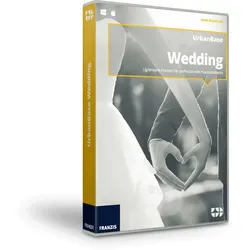
UrbanBase Wedding - Presets für LightroomDiese UrbanBase Preset-Kollektion verleiht Ihren Hochzeitsbildern den unvergleichlichen Wedding-Look der Profis. Mit 51 Presets für Adobe® Lightroom gelangen Sie sekundenschnell zu atemberaubenden Ergebnissen, die Sie und Ihre Modells immer wieder ins Staunen versetzen werden. Zarte Pastelltöne, romantische, aber nicht kitschige Farbnuancen, angesagte Vintage-Interpretationen und Schwarz-Weiß-Umsetzungen stehen bei Hochzeitspaaren ganz hoch im Kurs, wenn es darum geht, den schönsten Tag des Lebens mit gelungenen Bildern für die Ewigkeit festzuhalten. Die Presets können individuell auf einzelne Fotos oder aber auf ganze Motivserien angewendet werden. So erschaffen Sie einen ganz bestimmten Stil, der auf alle Fotos einer Hochzeit angewendet werden kann. Beschleunigen Sie Ihren Workflow und nutzen Sie diese Presets für Lightroom privat oder kommerziell, entweder auf ...49,95 €*Versand: 0,00 €Sichere Weiterleitung zum Anbieter
-
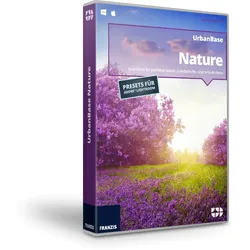
UrbanBase Nature - Presets für LightroomDiese UrbanBase Preset-Kollektion verleiht Ihren schönsten Aufnahmen noch mehr Ausdruckskraft und Stil. Egal ob Sie im Frühling, Sommer, Herbst oder Winter fotografieren, am Strand, auf dem Land oder in der Stadt. Mit diesen 26 Presets für Adobe® Lightroom gelangen Sie sekundenschnell zu atemberaubenden Ergebnissen, die Sie, Ihre Freunde und Ihre Familie immer wieder in Staunen versetzen werden. Wunderschöne Farbinterpretationen, edle Schwarz-Weiß-Reduktionen, angesagte Sepia- oder Vintageentwicklungen machen aus Ihren Bildern schlicht Kunstwerke, auf die Sie ganz besonders stolz sein können. Die Presets können individuell auf einzelne Fotos oder auf ganze Motivserien angewendet werden. Selbstverständlich können Sie alle Presets weiter entwickeln und verfeinern. So gelangen Sie zu Ihrem ganz individuellen Stil. Beschleunigen Sie Ihren Workflow und nutzen Si...24,95 €*Versand: 0,00 €Sichere Weiterleitung zum Anbieter
-
Pro Presets 2 for Optical FlaresPro Presets 2 for Optical Flares Pro Presets 2 for Optical Flares ist eine umfangreiche Sammlung von professionell gestalteten Voreinstellungen, die speziell für die Verwendung mit Optical Flares entwickelt wurden. Mit diesem Bundle erhalten Sie Zugang zu einer Vielzahl von hochwertigen Voreinstellungen, die Ihre kreativen Möglichkeiten erweitern und Ihre visuellen Projekte auf ein neues Niveau heben. Funktionen: Vielfältige Voreinstellungen: Das Bundle bietet eine breite Palette von Voreinstellungen für Lens Flares, Lichteffekte und mehr, die einfach anwendbar sind und Ihren Projekten eine professionelle Note verleihen. Anpassbare Optionen: Jede Voreinstellung ist vollständig anpassbar, sodass Sie Farben, Intensität, Größe und Position nach Ihren Vorstellungen anpassen können. Einfache Integration: Die Voreinstellungen sind nahtlos in Optical Flares integriert und lassen sich ...65,95 €*Versand: 0,00 €Sichere Weiterleitung zum Anbieter

-
Was bedeutet Carmushka Presets?
Was bedeutet Carmushka Presets? Carmushka Presets sind eine Reihe von voreingestellten Filtern und Effekten, die von der Influencerin und Fotografin Carmushka erstellt wurden. Diese Presets können auf Fotos angewendet werden, um einen bestimmten Look oder Stil zu erzielen, der von Carmushkas ästhetischem Sinn inspiriert ist. Die Presets sind so konzipiert, dass sie den Bildern einen einheitlichen und professionellen Look verleihen und den Bearbeitungsprozess für Fotografen und Influencer vereinfachen. Durch die Verwendung von Carmushka Presets können Benutzer ihre Fotos schnell und einfach optimieren und einen konsistenten visuellen Stil auf ihren Social-Media-Plattformen beibehalten. **
-
Was sind Presets für Lightroom?
Was sind Presets für Lightroom? Presets sind voreingestellte Filter und Bearbeitungen, die in Adobe Lightroom verwendet werden können, um den Look und Stil von Fotos schnell und einfach zu verändern. Sie enthalten eine Reihe von Einstellungen wie Belichtung, Kontrast, Farbton und Sättigung, die auf ein Foto angewendet werden können, um einen bestimmten Effekt zu erzielen. Presets sind besonders nützlich, um einen einheitlichen Look über eine Serie von Fotos zu erreichen oder um bestimmte Stimmungen oder Ästhetiken zu betonen. Sie können entweder von Hand erstellt oder von anderen Fotografen heruntergeladen und verwendet werden. **
-
Wie benutzt man Lightroom Presets?
Um Lightroom Presets zu verwenden, musst du sie zuerst herunterladen und in Lightroom importieren. Anschließend wählst du das Foto aus, auf das du den Preset anwenden möchtest. Klicke dann auf den Preset-Namen in der Vorschau und sie werden automatisch auf das Foto angewendet. Du kannst auch die Einstellungen des Presets anpassen, um das gewünschte Ergebnis zu erzielen. Zum Schluss kannst du das bearbeitete Foto exportieren und teilen. **
-
Können Lightroom-Presets nicht importiert werden?
Doch, Lightroom-Presets können importiert werden. Dazu musst du einfach in Lightroom auf "Entwickeln" klicken, dann auf das "+"-Symbol neben "Vorgaben" und "Vorgaben importieren" auswählen. Anschließend kannst du das gewünschte Preset auswählen und importieren. **


Wo werden meine Lightroom Presets gespeichert?
Die Lightroom Presets werden standardmäßig im Ordner "Lightroom" auf deinem Computer gespeichert. Der genaue Speicherort variiert je nach Betriebssystem. Unter Windows findest du den Ordner normalerweise unter "C:\Benutzer\Dein Benutzername\Anwendungsdaten\Adobe\Lightroom\Develop Presets". Unter macOS befindet sich der Ordner normalerweise unter "Benutzer/Dein Benutzername/Bibliothek/Application Support/Adobe/Lightroom/Develop Presets". **
Wie verwende ich Presets in Lightroom?
Wie verwende ich Presets in Lightroom? Presets sind voreingestellte Filter, die auf deine Fotos angewendet werden können, um ihnen einen bestimmten Look zu verleihen. Um ein Preset in Lightroom zu verwenden, importiere einfach dein Foto und wähle dann das gewünschte Preset aus der Voreinstellungen-Bibliothek aus. Du kannst auch eigene Presets erstellen, indem du deine eigenen Einstellungen speicherst. Experimentiere mit verschiedenen Presets, um den perfekten Look für deine Fotos zu finden. Denke daran, dass du die Intensität des Presets anpassen kannst, um das gewünschte Ergebnis zu erzielen. **
Top-Angebote
Produkte zum Begriff Presets:
-
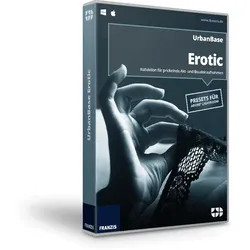
UrbanBase Erotic - Presets für LightroomLightroom-Presets für prickelnde Akt- und Boudoiraufnahmen Die Presets können individuell auf einzelne Fotos oder auf ganze Motivserien angewendet werden. Beschleunigen Sie Ihren Workflow und nutzen Sie diese Presets für Adobe® Lightroom privat oder kommerziell, entweder auf Ihrem Mac oder PC. So bleibt Ihnen noch mehr Zeit zum Fotografieren und Ihre Modells, Freunde und Kunden erhalten noch schneller professionelle Ergebnisse. Highlights der UrbanBase Erotic-Presets 25 Presets für Adobe® Lightroom 4/5/6/CC Schwarz-Weiß mit mehreren Kontraststufen Farblich in verschiedenen Kontrasten Duplex: Blau, Braun, Gelb, Grün, Orange und Rot Anwendbar auf JPG-, PNG-, TIFF- und RAW-Dateien24,95 €*Versand: 0,00 €Sichere Weiterleitung zum Anbieter
-
UrbanBase Filmlook - Presets für LightroomMit dieser UrbanBase Preset-Kollektion verleihen Sie Ihren Fotos den Look Hollywoods. Ganz im Stil berühmter Blockbuster werden die Kontraste und Farben Ihrer Shots interpretiert und verändert. Mit 22 Presets für Adobe® Lightroom gelangen Sie sekundenschnell zu faszinierenden Ergebnissen, die Sie immer wieder in Staunen versetzen werden. Die Presets können individuell auf einzelne Fotos oder auf ganze Motivserien angewendet werden. Beschleunigen Sie Ihren Workflow und nutzen Sie diese Presets für Lightroom privat oder kommerziell, entweder auf Ihrem Mac oder PC. Highlights der UrbanBase Filmlook-Presets 22 Presets für Adobe® Lightroom 4/5/6/CC Anwendbar auf JPG-, PNG-, TIFF- und RAW-Dateien19,95 €*Versand: 0,00 €Sichere Weiterleitung zum Anbieter
-
UrbanBase Wedding - Presets für LightroomDiese UrbanBase Preset-Kollektion verleiht Ihren Hochzeitsbildern den unvergleichlichen Wedding-Look der Profis. Mit 51 Presets für Adobe® Lightroom gelangen Sie sekundenschnell zu atemberaubenden Ergebnissen, die Sie und Ihre Modells immer wieder ins Staunen versetzen werden. Zarte Pastelltöne, romantische, aber nicht kitschige Farbnuancen, angesagte Vintage-Interpretationen und Schwarz-Weiß-Umsetzungen stehen bei Hochzeitspaaren ganz hoch im Kurs, wenn es darum geht, den schönsten Tag des Lebens mit gelungenen Bildern für die Ewigkeit festzuhalten. Die Presets können individuell auf einzelne Fotos oder aber auf ganze Motivserien angewendet werden. So erschaffen Sie einen ganz bestimmten Stil, der auf alle Fotos einer Hochzeit angewendet werden kann. Beschleunigen Sie Ihren Workflow und nutzen Sie diese Presets für Lightroom privat oder kommerziell, entweder auf ...49,95 €*Versand: 0,00 €Sichere Weiterleitung zum Anbieter
-
UrbanBase Nature - Presets für LightroomDiese UrbanBase Preset-Kollektion verleiht Ihren schönsten Aufnahmen noch mehr Ausdruckskraft und Stil. Egal ob Sie im Frühling, Sommer, Herbst oder Winter fotografieren, am Strand, auf dem Land oder in der Stadt. Mit diesen 26 Presets für Adobe® Lightroom gelangen Sie sekundenschnell zu atemberaubenden Ergebnissen, die Sie, Ihre Freunde und Ihre Familie immer wieder in Staunen versetzen werden. Wunderschöne Farbinterpretationen, edle Schwarz-Weiß-Reduktionen, angesagte Sepia- oder Vintageentwicklungen machen aus Ihren Bildern schlicht Kunstwerke, auf die Sie ganz besonders stolz sein können. Die Presets können individuell auf einzelne Fotos oder auf ganze Motivserien angewendet werden. Selbstverständlich können Sie alle Presets weiter entwickeln und verfeinern. So gelangen Sie zu Ihrem ganz individuellen Stil. Beschleunigen Sie Ihren Workflow und nutzen Si...24,95 €*Versand: 0,00 €Sichere Weiterleitung zum Anbieter
-
Wie erstellt man Presets?
Um Presets zu erstellen, musst du zuerst die gewünschten Einstellungen in deiner Software oder App festlegen. Anschließend speicherst du diese Einstellungen als Preset ab, indem du auf die entsprechende Funktion in der Benutzeroberfläche klickst. Du kannst das Preset dann benennen und speichern, um es später wiederzuverwenden. Einige Programme ermöglichen es auch, Presets zu exportieren und mit anderen Nutzern zu teilen. Es ist wichtig, die Anleitung deiner Software oder App zu lesen, um den genauen Prozess zum Erstellen von Presets zu verstehen. **
-
Wie erstelle ich Presets?
Um Presets zu erstellen, benötigst du zuerst eine Software oder App, die die Erstellung von Presets unterstützt. Danach kannst du die gewünschten Einstellungen für Farben, Kontrast, Belichtung usw. vornehmen und als Preset speichern. Vergewissere dich, dass du das Preset benennen und speichern kannst, damit du es später leicht wiederfinden kannst. Teste das Preset an verschiedenen Fotos, um sicherzustellen, dass es gut funktioniert und deine gewünschten Ergebnisse liefert. Schließlich kannst du das Preset exportieren und mit anderen teilen oder für zukünftige Bearbeitungen verwenden. **
-
Was bedeutet Carmushka Presets?
Was bedeutet Carmushka Presets? Carmushka Presets sind eine Reihe von voreingestellten Filtern und Effekten, die von der Influencerin und Fotografin Carmushka erstellt wurden. Diese Presets können auf Fotos angewendet werden, um einen bestimmten Look oder Stil zu erzielen, der von Carmushkas ästhetischem Sinn inspiriert ist. Die Presets sind so konzipiert, dass sie den Bildern einen einheitlichen und professionellen Look verleihen und den Bearbeitungsprozess für Fotografen und Influencer vereinfachen. Durch die Verwendung von Carmushka Presets können Benutzer ihre Fotos schnell und einfach optimieren und einen konsistenten visuellen Stil auf ihren Social-Media-Plattformen beibehalten. **
-
Was sind Presets für Lightroom?
Was sind Presets für Lightroom? Presets sind voreingestellte Filter und Bearbeitungen, die in Adobe Lightroom verwendet werden können, um den Look und Stil von Fotos schnell und einfach zu verändern. Sie enthalten eine Reihe von Einstellungen wie Belichtung, Kontrast, Farbton und Sättigung, die auf ein Foto angewendet werden können, um einen bestimmten Effekt zu erzielen. Presets sind besonders nützlich, um einen einheitlichen Look über eine Serie von Fotos zu erreichen oder um bestimmte Stimmungen oder Ästhetiken zu betonen. Sie können entweder von Hand erstellt oder von anderen Fotografen heruntergeladen und verwendet werden. **
Ähnliche Suchbegriffe für Presets
-
Pro Presets 2 for Optical FlaresPro Presets 2 for Optical Flares Pro Presets 2 for Optical Flares ist eine umfangreiche Sammlung von professionell gestalteten Voreinstellungen, die speziell für die Verwendung mit Optical Flares entwickelt wurden. Mit diesem Bundle erhalten Sie Zugang zu einer Vielzahl von hochwertigen Voreinstellungen, die Ihre kreativen Möglichkeiten erweitern und Ihre visuellen Projekte auf ein neues Niveau heben. Funktionen: Vielfältige Voreinstellungen: Das Bundle bietet eine breite Palette von Voreinstellungen für Lens Flares, Lichteffekte und mehr, die einfach anwendbar sind und Ihren Projekten eine professionelle Note verleihen. Anpassbare Optionen: Jede Voreinstellung ist vollständig anpassbar, sodass Sie Farben, Intensität, Größe und Position nach Ihren Vorstellungen anpassen können. Einfache Integration: Die Voreinstellungen sind nahtlos in Optical Flares integriert und lassen sich ...65,95 €*Versand: 0,00 €Sichere Weiterleitung zum Anbieter
-
LEGO® Technic 42080 Harvester-ForstmaschineErlebe die unfassbare Power der LEGO® Technic Harvester-Forstmaschine (42080). Diese originalgetreue Nachbildung verfügt über eine Knicklenkung, robuste Radaufhängungen und grobstollige Reifen auf silberfarbenen Felgen. Aktiviere den LEGO Power Functions Motor und betätige die hochmoderne Druckluftanlage, um den Ausleger und den Greifer zu bedienen. Nimm dann die beiliegenden Baumstämme auf und dreh die Fahrerkabine, um das Holz um mehr als 180 Grad zu schwenken. Dieses 2-in-1-Modell verfügt außerdem über einen in viele Richtungen verstellbaren Harvester-Kopf mit kreisendem Sägeblatt sowie über eine coole Lackierung. Und wenn du dann Lust auf eine neue Bauherausforderung hast, kannst du das Modell einfach in einen robusten Holzlader umbauen. - Enthält einen LEGO® Power Functions Motor und ein hochmodernes Druckluftsystem zur Betätigung des Auslegers und des Greifers. - Ebenfalls enthalten sind eine Knicklenkung, eine funktionierende Radaufhängung, ein in mehrere Richtungen verstellbarer Harvesterkopf mit kreisendem Sägeblatt sowie eine große schwenkbare Fahrerkabine. - Mit LEGO® Power Functions: Der große Motor kommt zum Vorschein, wenn du den Anhänger öffnest. - Aktiviere das hochmoderne Druckluftsystem und betätige den Ausleger und den Greifer, um Baumstämme zu greifen. Dreh dann die Fahrerkabine, um das Holz um mehr als 180 Grad zu schwenken. - Die Maschine ist in den Farben Grün, Weiß, Schwarz, Grau, Rot und Gelb lackiert. - Dieses LEGO® Technic Set für geübte Baumeister vermittelt ein fesselndes, lohnendes Bauerlebnis. - 2-in-1-Modell: Lässt sich in einen Holzlader umbauen. - Mit eingefahrenem Ausleger ist die Harvester-Forstmaschine 18 cm hoch, 35 cm lang und 13 cm breit. - Der Holzlader ist 17 cm hoch, 35 cm lang und 13 cm breit. - Batterien: 6x AA nicht enthalten289,99 €*Versand: 7,70 €Sichere Weiterleitung zum Anbieter
-
Scheppach Benzin-Baumstumpffräse SGM4200Die Scheppach Baumstumpffräse SGM4200 ist für das gezielte Zerkleinern von Baumstümpfen und Wurzelholz konstruiert. Der Benzinmotor mit 420 cm3 Hubraum und 12,2 PS liefert die Grundlage, um auch massive Wurzelstöcke kontrolliert abzutragen. Durch den integrierten E-Start startet der Motor per Knopfdruck, der Startvorgang bleibt damit reproduzierbar und unabhängig von der eigenen Zugkraft am Seilzug. Die Maschine bietet damit eine Baumstumpffräse, die Leistung und Bedienkomfort kombiniert. Die Baumstumpffräse arbeitet mit einer 300 mm großen und 90 mm dicken Schneidscheibe. Auf der Scheibe sitzen neun hartmetallbestückte Fräszähne, die das Holz Schicht für Schicht abtragen. Hartmetall an den Fräszähnen erhöht die Standzeit im Vergleich zu unbeschichteten Schneiden deutlich und hält das Fräsbild gleichmäßig. Der Doppelkeilriemenantrieb überträgt die Motorleistung auf die Schneidscheibe und wirkt gleichzeitig als Puffer zwischen Motor und Fräseinheit. Stöße, die beim Kontakt mit harten Ästen oder eingewachsenen Wurzelverdickungen entstehen, werden über den Doppelkeilriemen abgefangen, was Motor und Mechanik schont und die Lebensdauer der Baumstumpffräse unterstützt. Mit einer Schnitttiefe von 235 mm unter der Erdoberfläche erreicht die SGM4200 Wurzelbereiche, die für eine spätere Nutzung der Fläche entscheidend sind. Die Fräse entfernt Wurzelreste so weit, dass der Boden nach dem Fräsen plan vorbereitet werden kann. Oberhalb des Bodens sind bis zu 600 mm Schnitttiefe möglich. Dadurch lässt sich ein Baumstumpf erst oberirdisch abtragen, bevor die letzten Zentimeter unter der Erde gefräst werden. In der Praxis bedeutet das, dass nach Baumfällarbeiten eine Fläche so vorbereitet werden kann, dass anschließend Rasen eingesät oder ein Weg angelegt wird, ohne dass der ehemalige Wurzelstock stört. Die SGM4200 Baumstumpffräse unterstützt strukturierte Arbeitsabläufe beim Baumwurzel entfernen. Der Arbeitsbereich lässt sich Lage für Lage abtragen, bis nur noch lockeres Fräsgut übrig bleibt. Dieses Material kann anschließend abgetragen oder in den Boden eingearbeitet werden. Beim Fräsen mehrerer Stubben hintereinander reduziert die Kombination aus starkem Motor, 300 mm Schneidscheibe und neun Fräszähnen die Stillstandszeiten, da kein häufiger Werkzeugwechsel erforderlich ist. Eine Wurzelstockfräse dieser Bauart eignet sich damit für Situationen, in denen mehrere Baumstümpfe in einem Garten oder auf einem Grundstück nacheinander entfernt werden sollen. Für die Sicherheit im Arbeitsbereich ist ein seitlicher Spritzschutz verbaut. Er begrenzt das seitliche Wegschleudern von Holzspänen und Erdreich und hilft, angrenzende Bereiche besser zu schützen. Die Luftreifen mit Geländeprofil sorgen für Traktion auf weichen oder unebenen Untergründen. Beim Rangieren der Baumstumpffräse bleibt der Kontakt zum Boden stabil, was die Führung beim Fräsen erleichtert. Die Zugdeichsel mit Kugelkopfaufnahme erlaubt das Umsetzen der Maschine über kurze Strecken, etwa zwischen mehreren Stümpfen auf einem Grundstück oder beim Versetzen von der Lagerfläche zum Einsatzort. Der ergonomisch gestaltete und verstellbare Holm passt die Baumstumpffräse an unterschiedliche Körpergrößen und Arbeitssituationen an. Die Griffe sind so positioniert, dass die Maschine kontrolliert geführt werden kann, sowohl beim vorsichtigen Absenken der Schneidscheibe in den Stamm als auch beim seitlichen Pendeln über den Stubben. Eine angepasste Arbeitshöhe reduziert die Belastung des Rückens und ermöglicht konzentriertes Arbeiten über einen längeren Zeitraum. Die SGM4200 Baumstumpffräse verbindet damit einen kräftigen Benzinmotor mit E-Start, eine robuste Schneidtechnik und eine durchdachte Bedienergonomie. Der Doppelkeilriemenantrieb schützt die Mechanik, die 235 mm Schnitttiefe unter der Erdoberfläche und 600 mm über der Erde eröffnen einen großen Arbeitsbereich rund um den Wurzelstock. In Kombination mit Spritzschutz, Luftreifen mit Geländeprofil...1049,00 €*Versand: 35,95 €Sichere Weiterleitung zum Anbieter
-
Wie benutzt man Lightroom Presets?
Um Lightroom Presets zu verwenden, musst du sie zuerst herunterladen und in Lightroom importieren. Anschließend wählst du das Foto aus, auf das du den Preset anwenden möchtest. Klicke dann auf den Preset-Namen in der Vorschau und sie werden automatisch auf das Foto angewendet. Du kannst auch die Einstellungen des Presets anpassen, um das gewünschte Ergebnis zu erzielen. Zum Schluss kannst du das bearbeitete Foto exportieren und teilen. **
-
Können Lightroom-Presets nicht importiert werden?
Doch, Lightroom-Presets können importiert werden. Dazu musst du einfach in Lightroom auf "Entwickeln" klicken, dann auf das "+"-Symbol neben "Vorgaben" und "Vorgaben importieren" auswählen. Anschließend kannst du das gewünschte Preset auswählen und importieren. **
-
Wo werden meine Lightroom Presets gespeichert?
Die Lightroom Presets werden standardmäßig im Ordner "Lightroom" auf deinem Computer gespeichert. Der genaue Speicherort variiert je nach Betriebssystem. Unter Windows findest du den Ordner normalerweise unter "C:\Benutzer\Dein Benutzername\Anwendungsdaten\Adobe\Lightroom\Develop Presets". Unter macOS befindet sich der Ordner normalerweise unter "Benutzer/Dein Benutzername/Bibliothek/Application Support/Adobe/Lightroom/Develop Presets". **
-
Wie verwende ich Presets in Lightroom?
Wie verwende ich Presets in Lightroom? Presets sind voreingestellte Filter, die auf deine Fotos angewendet werden können, um ihnen einen bestimmten Look zu verleihen. Um ein Preset in Lightroom zu verwenden, importiere einfach dein Foto und wähle dann das gewünschte Preset aus der Voreinstellungen-Bibliothek aus. Du kannst auch eigene Presets erstellen, indem du deine eigenen Einstellungen speicherst. Experimentiere mit verschiedenen Presets, um den perfekten Look für deine Fotos zu finden. Denke daran, dass du die Intensität des Presets anpassen kannst, um das gewünschte Ergebnis zu erzielen. **
* Alle Preise verstehen sich inklusive der gesetzlichen Mehrwertsteuer und ggf. zuzüglich Versandkosten. Die Angebotsinformationen basieren auf den Angaben des jeweiligen Shops und werden über automatisierte Prozesse aktualisiert. Eine Aktualisierung in Echtzeit findet nicht statt, so dass es im Einzelfall zu Abweichungen kommen kann. ** Hinweis: Teile dieses Inhalts wurden von KI erstellt.