Domain forstfraese.de kaufen?
Wir ziehen mit dem Projekt
forstfraese.de um.
Sind Sie am Kauf der Domain
forstfraese.de interessiert?
domain@kv-gmbh.de · 0541-91531010
Domain forstfraese.de kaufen?
Was ist eine Eingabeaufforderung?
Eine Eingabeaufforderung ist ein Text oder ein Symbol, das auf einem Computerbildschirm angezeigt wird und den Benutzer dazu auffordert, eine bestimmte Aktion auszuführen. Dies kann beispielsweise das Eingeben eines Befehls, einer Anfrage oder einer Information sein. Die Eingabeaufforderung wird häufig in einem Terminal oder einer Kommandozeile verwendet, um mit dem Betriebssystem zu interagieren. Sie ermöglicht es dem Benutzer, Befehle direkt an das System zu senden, um bestimmte Aufgaben auszuführen oder Informationen abzurufen. In der Regel wird die Eingabeaufforderung durch ein blinkendes Cursor-Symbol angezeigt, das darauf wartet, dass der Benutzer seine Eingabe eingibt. **
Wo ist die Eingabeaufforderung?
Die Eingabeaufforderung ist ein Befehlszeilen-Tool, das auf Windows-Computern verfügbar ist. Sie ermöglicht es Benutzern, Befehle direkt in das System einzugeben, um verschiedene Aufgaben auszuführen. Um die Eingabeaufforderung zu öffnen, können Sie nach "cmd" suchen oder "Eingabeaufforderung" im Startmenü eingeben. Alternativ können Sie auch die Tastenkombination "Windows + R" drücken und "cmd" eingeben. Die Eingabeaufforderung ist ein leistungsstarkes Werkzeug für fortgeschrittene Benutzer, um verschiedene Systemoperationen durchzuführen. Wenn Sie Probleme haben, die Eingabeaufforderung zu finden, können Sie auch in der Systemsteuerung oder im Windows-Verzeichnis danach suchen. **

Ähnliche Suchbegriffe für Eingabeaufforderung
Top-Angebote
Produkte zum Begriff Eingabeaufforderung:
-
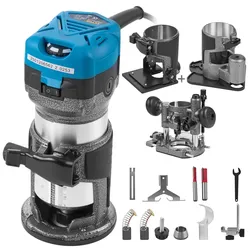
VEVOR Holzfräse Oberfräse Multifräse Kantenfräse Ausbau Genau 710W Mit 4 BasenVEVOR Holzfräse Oberfräse Multifräse Kantenfräse Ausbau Genau 710W Mit 4 Basen Erstaunliche Haltbarkeit Variable Geschwindigkeit Glatter & Weicher Anlauf Genaue Tiefeneinstellung Ergonomische Gestaltung Breite Anwendung Spannzangenfutter-Kapazität: 1/4 & 3/8 Zoll,Geschwindigkeit: 10,000-30,000 U/min,Leistungsaufnahme: 710 W77,80 €*Versand: 0,00 €Sichere Weiterleitung zum Anbieter
-
Wie öffne ich die Eingabeaufforderung?
Um die Eingabeaufforderung zu öffnen, kannst du auf Windows-Systemen die Tastenkombination "Windows + R" drücken und dann "cmd" eingeben. Alternativ kannst du auch im Startmenü nach "Eingabeaufforderung" suchen und darauf klicken. Auf Mac-Systemen kannst du die Spotlight-Suche öffnen und nach "Terminal" suchen, um das Terminal zu öffnen. Auf Linux-Systemen kannst du die Tastenkombination "Strg + Alt + T" drücken, um das Terminal zu öffnen. In allen Fällen wird die Eingabeaufforderung geöffnet, in der du Befehle eingeben und mit dem System interagieren kannst. **
-
Wie benutzt man die Eingabeaufforderung?
Die Eingabeaufforderung ist ein Befehlszeilen-Interface, das es Benutzern ermöglicht, direkt mit dem Betriebssystem zu interagieren. Um die Eingabeaufforderung zu nutzen, muss man zuerst das Programm öffnen, indem man "cmd" in das Suchfeld eingibt und die Eingabetaste drückt. Danach kann man verschiedene Befehle eingeben, um Dateien zu erstellen, zu kopieren, zu löschen oder andere Systemoperationen durchzuführen. Es ist wichtig, die Befehle genau zu kennen und korrekt einzugeben, da falsche Eingaben zu unerwünschten Ergebnissen führen können. Die Eingabeaufforderung ist ein leistungsstarkes Werkzeug, das erfahrenen Benutzern erweiterte Kontrolle über ihr Betriebssystem bietet. **
-
Wo finde ich die Eingabeaufforderung?
Die Eingabeaufforderung ist ein Programm, das auf Windows-Computern verfügbar ist und es ermöglicht, Befehle direkt in das Betriebssystem einzugeben. Um die Eingabeaufforderung zu öffnen, kannst du entweder nach "cmd" im Startmenü suchen oder die Tastenkombination "Windows + R" drücken und dann "cmd" eingeben. Alternativ kannst du auch über das Kontextmenü eines Ordners oder Laufwerks die Option "Eingabeaufforderung hier öffnen" auswählen. Einmal geöffnet, kannst du verschiedene Befehle eingeben, um Dateien zu verwalten, Programme zu starten oder Systemeinstellungen zu ändern. **
-
Wie öffne ich die Administrator Eingabeaufforderung?
Um die Administrator-Eingabeaufforderung zu öffnen, kannst du entweder das Startmenü öffnen und nach "cmd" suchen. Dann klicke mit der rechten Maustaste auf "Eingabeaufforderung" und wähle "Als Administrator ausführen". Alternativ kannst du auch die Tastenkombination "Windows + X" drücken und die Option "Eingabeaufforderung (Administrator)" auswählen. Eine weitere Möglichkeit ist es, im Startmenü mit der rechten Maustaste auf das Windows-Symbol zu klicken und "Windows PowerShell (Administrator)" auszuwählen. Dadurch öffnet sich die Eingabeaufforderung mit Administratorrechten. **

Wie komm ich in die Eingabeaufforderung?
Um in die Eingabeaufforderung zu gelangen, musst du je nach Betriebssystem unterschiedliche Schritte befolgen. Bei Windows kannst du die Eingabeaufforderung öffnen, indem du nach "cmd" suchst und das Programm ausführst. Bei macOS findest du die Eingabeaufforderung unter "Programme" > "Dienstprogramme" > "Terminal". Auf Linux-Systemen kannst du die Eingabeaufforderung über das Terminal öffnen, das oft über die Startleiste oder das Anwendungsmenü zugänglich ist. Alternativ kannst du auch die Tastenkombination Strg + Alt + T verwenden, um das Terminal zu öffnen. Sobald du die Eingabeaufforderung geöffnet hast, kannst du Befehle eingeben, um verschiedene Aufgaben auszuführen. **
Wie kann ich die Eingabeaufforderung öffnen?
Um die Eingabeaufforderung zu öffnen, kannst du auf einem Windows-Computer die Tastenkombination "Windows + R" drücken und dann "cmd" eingeben. Alternativ kannst du auch im Startmenü nach "Eingabeaufforderung" suchen und darauf klicken. Auf einem Mac-Computer kannst du das Terminal öffnen, indem du im Finder unter "Programme" den Ordner "Dienstprogramme" öffnest und dort das Terminal auswählst. In beiden Fällen wird ein schwarzes Fenster geöffnet, in dem du Befehle eingeben und mit dem System interagieren kannst. Hast du noch Fragen dazu? **
Top-Angebote
Produkte zum Begriff Eingabeaufforderung:
-
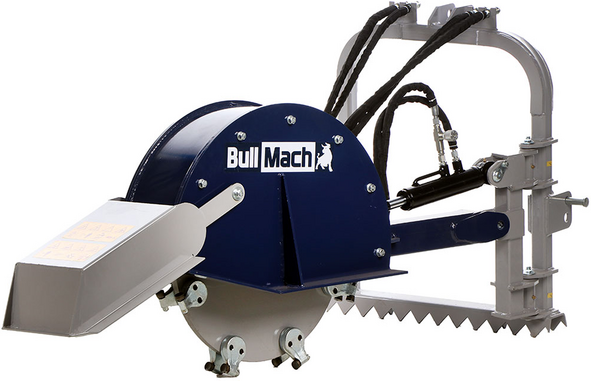
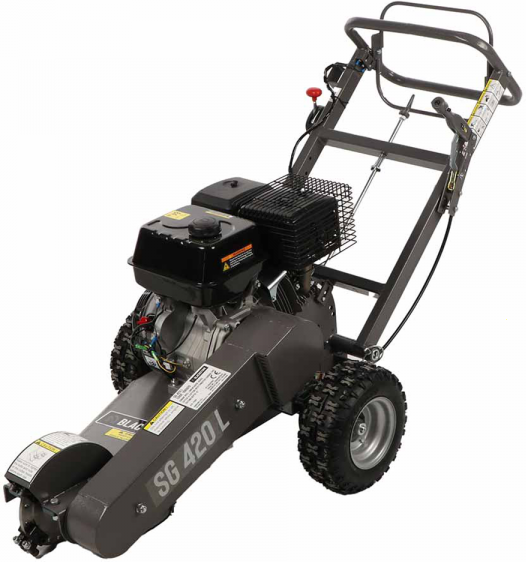
Scheppach Benzin-Baumstumpffräse SGM4200Die Scheppach Baumstumpffräse SGM4200 ist für das gezielte Zerkleinern von Baumstümpfen und Wurzelholz konstruiert. Der Benzinmotor mit 420 cm3 Hubraum und 12,2 PS liefert die Grundlage, um auch massive Wurzelstöcke kontrolliert abzutragen. Durch den integrierten E-Start startet der Motor per Knopfdruck, der Startvorgang bleibt damit reproduzierbar und unabhängig von der eigenen Zugkraft am Seilzug. Die Maschine bietet damit eine Baumstumpffräse, die Leistung und Bedienkomfort kombiniert. Die Baumstumpffräse arbeitet mit einer 300 mm großen und 90 mm dicken Schneidscheibe. Auf der Scheibe sitzen neun hartmetallbestückte Fräszähne, die das Holz Schicht für Schicht abtragen. Hartmetall an den Fräszähnen erhöht die Standzeit im Vergleich zu unbeschichteten Schneiden deutlich und hält das Fräsbild gleichmäßig. Der Doppelkeilriemenantrieb überträgt die Motorleistung auf die Schneidscheibe und wirkt gleichzeitig als Puffer zwischen Motor und Fräseinheit. Stöße, die beim Kontakt mit harten Ästen oder eingewachsenen Wurzelverdickungen entstehen, werden über den Doppelkeilriemen abgefangen, was Motor und Mechanik schont und die Lebensdauer der Baumstumpffräse unterstützt. Mit einer Schnitttiefe von 235 mm unter der Erdoberfläche erreicht die SGM4200 Wurzelbereiche, die für eine spätere Nutzung der Fläche entscheidend sind. Die Fräse entfernt Wurzelreste so weit, dass der Boden nach dem Fräsen plan vorbereitet werden kann. Oberhalb des Bodens sind bis zu 600 mm Schnitttiefe möglich. Dadurch lässt sich ein Baumstumpf erst oberirdisch abtragen, bevor die letzten Zentimeter unter der Erde gefräst werden. In der Praxis bedeutet das, dass nach Baumfällarbeiten eine Fläche so vorbereitet werden kann, dass anschließend Rasen eingesät oder ein Weg angelegt wird, ohne dass der ehemalige Wurzelstock stört. Die SGM4200 Baumstumpffräse unterstützt strukturierte Arbeitsabläufe beim Baumwurzel entfernen. Der Arbeitsbereich lässt sich Lage für Lage abtragen, bis nur noch lockeres Fräsgut übrig bleibt. Dieses Material kann anschließend abgetragen oder in den Boden eingearbeitet werden. Beim Fräsen mehrerer Stubben hintereinander reduziert die Kombination aus starkem Motor, 300 mm Schneidscheibe und neun Fräszähnen die Stillstandszeiten, da kein häufiger Werkzeugwechsel erforderlich ist. Eine Wurzelstockfräse dieser Bauart eignet sich damit für Situationen, in denen mehrere Baumstümpfe in einem Garten oder auf einem Grundstück nacheinander entfernt werden sollen. Für die Sicherheit im Arbeitsbereich ist ein seitlicher Spritzschutz verbaut. Er begrenzt das seitliche Wegschleudern von Holzspänen und Erdreich und hilft, angrenzende Bereiche besser zu schützen. Die Luftreifen mit Geländeprofil sorgen für Traktion auf weichen oder unebenen Untergründen. Beim Rangieren der Baumstumpffräse bleibt der Kontakt zum Boden stabil, was die Führung beim Fräsen erleichtert. Die Zugdeichsel mit Kugelkopfaufnahme erlaubt das Umsetzen der Maschine über kurze Strecken, etwa zwischen mehreren Stümpfen auf einem Grundstück oder beim Versetzen von der Lagerfläche zum Einsatzort. Der ergonomisch gestaltete und verstellbare Holm passt die Baumstumpffräse an unterschiedliche Körpergrößen und Arbeitssituationen an. Die Griffe sind so positioniert, dass die Maschine kontrolliert geführt werden kann, sowohl beim vorsichtigen Absenken der Schneidscheibe in den Stamm als auch beim seitlichen Pendeln über den Stubben. Eine angepasste Arbeitshöhe reduziert die Belastung des Rückens und ermöglicht konzentriertes Arbeiten über einen längeren Zeitraum. Die SGM4200 Baumstumpffräse verbindet damit einen kräftigen Benzinmotor mit E-Start, eine robuste Schneidtechnik und eine durchdachte Bedienergonomie. Der Doppelkeilriemenantrieb schützt die Mechanik, die 235 mm Schnitttiefe unter der Erdoberfläche und 600 mm über der Erde eröffnen einen großen Arbeitsbereich rund um den Wurzelstock. In Kombination mit Spritzschutz, Luftreifen mit Geländeprofil...1049,00 €*Versand: 35,95 €Sichere Weiterleitung zum Anbieter
-
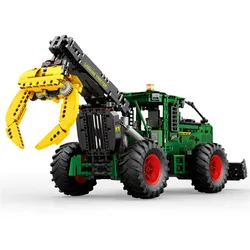
Reobrix 22027 Skidder Klemmbaustein Forstmaschine RC 1741 Teile ab 14Dieses motorisierte Klemmbausteinmodell stellt eine detailreiche Forstmaschine dar und bietet ein anspruchsvolles Bauprojekt für Technikfans und Modellbauer. Aus insgesamt 1741 Bausteinen entsteht ein funktionsreiches Fahrzeug mit großen Gel&aum162,95 €*Versand: 5,95 €Sichere Weiterleitung zum Anbieter
-
VEVOR Holzfräse Oberfräse Multifräse Kantenfräse Ausbau Genau 710W Mit 4 BasenVEVOR Holzfräse Oberfräse Multifräse Kantenfräse Ausbau Genau 710W Mit 4 Basen Erstaunliche Haltbarkeit Variable Geschwindigkeit Glatter & Weicher Anlauf Genaue Tiefeneinstellung Ergonomische Gestaltung Breite Anwendung Spannzangenfutter-Kapazität: 1/4 & 3/8 Zoll,Geschwindigkeit: 10,000-30,000 U/min,Leistungsaufnahme: 710 W77,80 €*Versand: 0,00 €Sichere Weiterleitung zum Anbieter
-
Was ist eine Eingabeaufforderung?
Eine Eingabeaufforderung ist ein Text oder ein Symbol, das auf einem Computerbildschirm angezeigt wird und den Benutzer dazu auffordert, eine bestimmte Aktion auszuführen. Dies kann beispielsweise das Eingeben eines Befehls, einer Anfrage oder einer Information sein. Die Eingabeaufforderung wird häufig in einem Terminal oder einer Kommandozeile verwendet, um mit dem Betriebssystem zu interagieren. Sie ermöglicht es dem Benutzer, Befehle direkt an das System zu senden, um bestimmte Aufgaben auszuführen oder Informationen abzurufen. In der Regel wird die Eingabeaufforderung durch ein blinkendes Cursor-Symbol angezeigt, das darauf wartet, dass der Benutzer seine Eingabe eingibt. **
-
Wo ist die Eingabeaufforderung?
Die Eingabeaufforderung ist ein Befehlszeilen-Tool, das auf Windows-Computern verfügbar ist. Sie ermöglicht es Benutzern, Befehle direkt in das System einzugeben, um verschiedene Aufgaben auszuführen. Um die Eingabeaufforderung zu öffnen, können Sie nach "cmd" suchen oder "Eingabeaufforderung" im Startmenü eingeben. Alternativ können Sie auch die Tastenkombination "Windows + R" drücken und "cmd" eingeben. Die Eingabeaufforderung ist ein leistungsstarkes Werkzeug für fortgeschrittene Benutzer, um verschiedene Systemoperationen durchzuführen. Wenn Sie Probleme haben, die Eingabeaufforderung zu finden, können Sie auch in der Systemsteuerung oder im Windows-Verzeichnis danach suchen. **
-
Wie öffne ich die Eingabeaufforderung?
Um die Eingabeaufforderung zu öffnen, kannst du auf Windows-Systemen die Tastenkombination "Windows + R" drücken und dann "cmd" eingeben. Alternativ kannst du auch im Startmenü nach "Eingabeaufforderung" suchen und darauf klicken. Auf Mac-Systemen kannst du die Spotlight-Suche öffnen und nach "Terminal" suchen, um das Terminal zu öffnen. Auf Linux-Systemen kannst du die Tastenkombination "Strg + Alt + T" drücken, um das Terminal zu öffnen. In allen Fällen wird die Eingabeaufforderung geöffnet, in der du Befehle eingeben und mit dem System interagieren kannst. **
-
Wie benutzt man die Eingabeaufforderung?
Die Eingabeaufforderung ist ein Befehlszeilen-Interface, das es Benutzern ermöglicht, direkt mit dem Betriebssystem zu interagieren. Um die Eingabeaufforderung zu nutzen, muss man zuerst das Programm öffnen, indem man "cmd" in das Suchfeld eingibt und die Eingabetaste drückt. Danach kann man verschiedene Befehle eingeben, um Dateien zu erstellen, zu kopieren, zu löschen oder andere Systemoperationen durchzuführen. Es ist wichtig, die Befehle genau zu kennen und korrekt einzugeben, da falsche Eingaben zu unerwünschten Ergebnissen führen können. Die Eingabeaufforderung ist ein leistungsstarkes Werkzeug, das erfahrenen Benutzern erweiterte Kontrolle über ihr Betriebssystem bietet. **
Ähnliche Suchbegriffe für Eingabeaufforderung
-
Wo finde ich die Eingabeaufforderung?
Die Eingabeaufforderung ist ein Programm, das auf Windows-Computern verfügbar ist und es ermöglicht, Befehle direkt in das Betriebssystem einzugeben. Um die Eingabeaufforderung zu öffnen, kannst du entweder nach "cmd" im Startmenü suchen oder die Tastenkombination "Windows + R" drücken und dann "cmd" eingeben. Alternativ kannst du auch über das Kontextmenü eines Ordners oder Laufwerks die Option "Eingabeaufforderung hier öffnen" auswählen. Einmal geöffnet, kannst du verschiedene Befehle eingeben, um Dateien zu verwalten, Programme zu starten oder Systemeinstellungen zu ändern. **
-
Wie öffne ich die Administrator Eingabeaufforderung?
Um die Administrator-Eingabeaufforderung zu öffnen, kannst du entweder das Startmenü öffnen und nach "cmd" suchen. Dann klicke mit der rechten Maustaste auf "Eingabeaufforderung" und wähle "Als Administrator ausführen". Alternativ kannst du auch die Tastenkombination "Windows + X" drücken und die Option "Eingabeaufforderung (Administrator)" auswählen. Eine weitere Möglichkeit ist es, im Startmenü mit der rechten Maustaste auf das Windows-Symbol zu klicken und "Windows PowerShell (Administrator)" auszuwählen. Dadurch öffnet sich die Eingabeaufforderung mit Administratorrechten. **
-
Wie komm ich in die Eingabeaufforderung?
Um in die Eingabeaufforderung zu gelangen, musst du je nach Betriebssystem unterschiedliche Schritte befolgen. Bei Windows kannst du die Eingabeaufforderung öffnen, indem du nach "cmd" suchst und das Programm ausführst. Bei macOS findest du die Eingabeaufforderung unter "Programme" > "Dienstprogramme" > "Terminal". Auf Linux-Systemen kannst du die Eingabeaufforderung über das Terminal öffnen, das oft über die Startleiste oder das Anwendungsmenü zugänglich ist. Alternativ kannst du auch die Tastenkombination Strg + Alt + T verwenden, um das Terminal zu öffnen. Sobald du die Eingabeaufforderung geöffnet hast, kannst du Befehle eingeben, um verschiedene Aufgaben auszuführen. **
-
Wie kann ich die Eingabeaufforderung öffnen?
Um die Eingabeaufforderung zu öffnen, kannst du auf einem Windows-Computer die Tastenkombination "Windows + R" drücken und dann "cmd" eingeben. Alternativ kannst du auch im Startmenü nach "Eingabeaufforderung" suchen und darauf klicken. Auf einem Mac-Computer kannst du das Terminal öffnen, indem du im Finder unter "Programme" den Ordner "Dienstprogramme" öffnest und dort das Terminal auswählst. In beiden Fällen wird ein schwarzes Fenster geöffnet, in dem du Befehle eingeben und mit dem System interagieren kannst. Hast du noch Fragen dazu? **
* Alle Preise verstehen sich inklusive der gesetzlichen Mehrwertsteuer und ggf. zuzüglich Versandkosten. Die Angebotsinformationen basieren auf den Angaben des jeweiligen Shops und werden über automatisierte Prozesse aktualisiert. Eine Aktualisierung in Echtzeit findet nicht statt, so dass es im Einzelfall zu Abweichungen kommen kann. ** Hinweis: Teile dieses Inhalts wurden von KI erstellt.