Domain forstfraese.de kaufen?
Wir ziehen mit dem Projekt
forstfraese.de um.
Sind Sie am Kauf der Domain
forstfraese.de interessiert?
domain@kv-gmbh.de · 0541-91531010
Domain forstfraese.de kaufen?
Wie kann man den Bildschirminhalt eines Computers aufnehmen und teilen? Wie kann man den Bildschirminhalt eines Smartphones fotografieren oder aufzeichnen?
Für den Computer kann man ein Screen-Recording-Tool wie z.B. OBS Studio verwenden, um den Bildschirminhalt aufzunehmen. Anschließend kann man das aufgenommene Video über Plattformen wie YouTube oder Google Drive teilen. Für das Smartphone kann man die integrierte Funktion zum Bildschirmaufnehmen nutzen oder eine App wie AZ Screen Recorder herunterladen. Danach kann man das aufgezeichnete Video über Messaging-Apps oder soziale Medien teilen. **
Streamt Google Chromecast über das Internet den Bildschirminhalt?
Ja, Google Chromecast streamt den Bildschirminhalt über das Internet. Es ermöglicht Benutzern, Inhalte von ihren mobilen Geräten oder Computern auf ihren Fernseher zu übertragen, indem es eine drahtlose Verbindung herstellt und den Bildschirminhalt über das Internet streamt. **


Ähnliche Suchbegriffe für Bildschirminhalt
Top-Angebote
Produkte zum Begriff Bildschirminhalt:
-
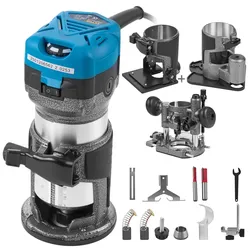
VEVOR Holzfräse Oberfräse Multifräse Kantenfräse Ausbau Genau 710W Mit 4 BasenVEVOR Holzfräse Oberfräse Multifräse Kantenfräse Ausbau Genau 710W Mit 4 Basen Erstaunliche Haltbarkeit Variable Geschwindigkeit Glatter & Weicher Anlauf Genaue Tiefeneinstellung Ergonomische Gestaltung Breite Anwendung Spannzangenfutter-Kapazität: 1/4 & 3/8 Zoll,Geschwindigkeit: 10,000-30,000 U/min,Leistungsaufnahme: 710 W77,80 €*Versand: 0,00 €Sichere Weiterleitung zum Anbieter
-
Welche App ermöglicht es, den Bildschirminhalt zu vergrößern?
Eine App, die es ermöglicht, den Bildschirminhalt zu vergrößern, ist beispielsweise "Zoom" für iOS-Geräte. Diese App vergrößert den Bildschirm und ermöglicht es, bestimmte Bereiche zu vergrößern oder den gesamten Bildschirm zu zoomen. Es gibt auch ähnliche Apps für Android-Geräte, wie zum Beispiel "Magnifier & Microscope+" oder "Magnifying Glass + Flashlight". **
-
Wie kann man einen Screenshot vom Bildschirminhalt machen?
Um einen Screenshot vom Bildschirminhalt zu machen, drücke die Taste "Druck" auf deiner Tastatur. Anschließend kannst du den Screenshot in ein Bildbearbeitungsprogramm einfügen und speichern. Alternativ kannst du auch die Tastenkombination "Windows-Taste + Druck" verwenden, um den Screenshot direkt in einem Ordner zu speichern. **
-
Wie kann man den Bildschirminhalt auf zwei Monitoren anzeigen?
Um den Bildschirminhalt auf zwei Monitoren anzuzeigen, benötigt man entweder eine Grafikkarte mit zwei Videoausgängen oder einen Splitter, der das Signal aufteilt. Man kann dann entweder den Desktop erweitern, sodass man auf beiden Monitoren verschiedene Inhalte anzeigen kann, oder den Bildschirminhalt spiegeln, sodass beide Monitore das Gleiche anzeigen. Die genaue Vorgehensweise hängt von der verwendeten Hardware und dem Betriebssystem ab. **
-
Wie kann ich den Bildschirminhalt live auf WhatsApp teilen?
Es gibt keine direkte Möglichkeit, den Bildschirminhalt live auf WhatsApp zu teilen. Allerdings kannst du Screenshots oder Bildschirmaufnahmen machen und diese dann über WhatsApp teilen. **

Wie kann man den Bildschirminhalt aufnehmen und verlustfrei wiedergeben?
Man kann den Bildschirminhalt mit einem Screen-Recording-Programm aufnehmen. Um den Inhalt verlustfrei wiederzugeben, sollte man das Video im RAW-Format speichern und auf einem hochauflösenden Bildschirm abspielen. Zudem ist es wichtig, die Bildschirmauflösung und Bildwiederholrate entsprechend hoch einzustellen. **
Wie kann ich den vergrößerten Bildschirminhalt mit Windows 7 ausdrucken?
Um den vergrößerten Bildschirminhalt mit Windows 7 auszudrucken, kannst du entweder die Tastenkombination "Alt + Druck" verwenden, um einen Screenshot des aktuellen Fensters zu erstellen, und dann den Screenshot in ein Bildbearbeitungsprogramm einfügen und ausdrucken. Alternativ kannst du auch die "Snipping Tool" Funktion verwenden, um einen bestimmten Bereich des Bildschirms auszuwählen und als Bild zu speichern, das dann gedruckt werden kann. **
Top-Angebote
Produkte zum Begriff Bildschirminhalt:
-
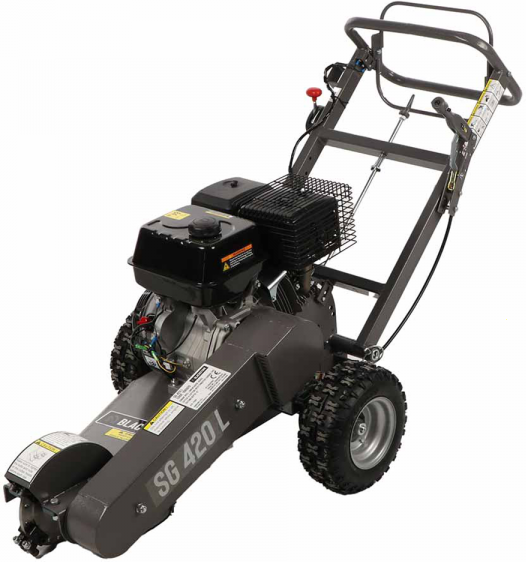
Scheppach Benzin-Baumstumpffräse SGM4200Die Scheppach Baumstumpffräse SGM4200 ist für das gezielte Zerkleinern von Baumstümpfen und Wurzelholz konstruiert. Der Benzinmotor mit 420 cm3 Hubraum und 12,2 PS liefert die Grundlage, um auch massive Wurzelstöcke kontrolliert abzutragen. Durch den integrierten E-Start startet der Motor per Knopfdruck, der Startvorgang bleibt damit reproduzierbar und unabhängig von der eigenen Zugkraft am Seilzug. Die Maschine bietet damit eine Baumstumpffräse, die Leistung und Bedienkomfort kombiniert. Die Baumstumpffräse arbeitet mit einer 300 mm großen und 90 mm dicken Schneidscheibe. Auf der Scheibe sitzen neun hartmetallbestückte Fräszähne, die das Holz Schicht für Schicht abtragen. Hartmetall an den Fräszähnen erhöht die Standzeit im Vergleich zu unbeschichteten Schneiden deutlich und hält das Fräsbild gleichmäßig. Der Doppelkeilriemenantrieb überträgt die Motorleistung auf die Schneidscheibe und wirkt gleichzeitig als Puffer zwischen Motor und Fräseinheit. Stöße, die beim Kontakt mit harten Ästen oder eingewachsenen Wurzelverdickungen entstehen, werden über den Doppelkeilriemen abgefangen, was Motor und Mechanik schont und die Lebensdauer der Baumstumpffräse unterstützt. Mit einer Schnitttiefe von 235 mm unter der Erdoberfläche erreicht die SGM4200 Wurzelbereiche, die für eine spätere Nutzung der Fläche entscheidend sind. Die Fräse entfernt Wurzelreste so weit, dass der Boden nach dem Fräsen plan vorbereitet werden kann. Oberhalb des Bodens sind bis zu 600 mm Schnitttiefe möglich. Dadurch lässt sich ein Baumstumpf erst oberirdisch abtragen, bevor die letzten Zentimeter unter der Erde gefräst werden. In der Praxis bedeutet das, dass nach Baumfällarbeiten eine Fläche so vorbereitet werden kann, dass anschließend Rasen eingesät oder ein Weg angelegt wird, ohne dass der ehemalige Wurzelstock stört. Die SGM4200 Baumstumpffräse unterstützt strukturierte Arbeitsabläufe beim Baumwurzel entfernen. Der Arbeitsbereich lässt sich Lage für Lage abtragen, bis nur noch lockeres Fräsgut übrig bleibt. Dieses Material kann anschließend abgetragen oder in den Boden eingearbeitet werden. Beim Fräsen mehrerer Stubben hintereinander reduziert die Kombination aus starkem Motor, 300 mm Schneidscheibe und neun Fräszähnen die Stillstandszeiten, da kein häufiger Werkzeugwechsel erforderlich ist. Eine Wurzelstockfräse dieser Bauart eignet sich damit für Situationen, in denen mehrere Baumstümpfe in einem Garten oder auf einem Grundstück nacheinander entfernt werden sollen. Für die Sicherheit im Arbeitsbereich ist ein seitlicher Spritzschutz verbaut. Er begrenzt das seitliche Wegschleudern von Holzspänen und Erdreich und hilft, angrenzende Bereiche besser zu schützen. Die Luftreifen mit Geländeprofil sorgen für Traktion auf weichen oder unebenen Untergründen. Beim Rangieren der Baumstumpffräse bleibt der Kontakt zum Boden stabil, was die Führung beim Fräsen erleichtert. Die Zugdeichsel mit Kugelkopfaufnahme erlaubt das Umsetzen der Maschine über kurze Strecken, etwa zwischen mehreren Stümpfen auf einem Grundstück oder beim Versetzen von der Lagerfläche zum Einsatzort. Der ergonomisch gestaltete und verstellbare Holm passt die Baumstumpffräse an unterschiedliche Körpergrößen und Arbeitssituationen an. Die Griffe sind so positioniert, dass die Maschine kontrolliert geführt werden kann, sowohl beim vorsichtigen Absenken der Schneidscheibe in den Stamm als auch beim seitlichen Pendeln über den Stubben. Eine angepasste Arbeitshöhe reduziert die Belastung des Rückens und ermöglicht konzentriertes Arbeiten über einen längeren Zeitraum. Die SGM4200 Baumstumpffräse verbindet damit einen kräftigen Benzinmotor mit E-Start, eine robuste Schneidtechnik und eine durchdachte Bedienergonomie. Der Doppelkeilriemenantrieb schützt die Mechanik, die 235 mm Schnitttiefe unter der Erdoberfläche und 600 mm über der Erde eröffnen einen großen Arbeitsbereich rund um den Wurzelstock. In Kombination mit Spritzschutz, Luftreifen mit Geländeprofil...1049,00 €*Versand: 35,95 €Sichere Weiterleitung zum Anbieter
-
Reobrix 22027 Skidder Klemmbaustein Forstmaschine RC 1741 Teile ab 14Dieses motorisierte Klemmbausteinmodell stellt eine detailreiche Forstmaschine dar und bietet ein anspruchsvolles Bauprojekt für Technikfans und Modellbauer. Aus insgesamt 1741 Bausteinen entsteht ein funktionsreiches Fahrzeug mit großen Gel&aum162,95 €*Versand: 5,95 €Sichere Weiterleitung zum Anbieter
-
VEVOR Holzfräse Oberfräse Multifräse Kantenfräse Ausbau Genau 710W Mit 4 BasenVEVOR Holzfräse Oberfräse Multifräse Kantenfräse Ausbau Genau 710W Mit 4 Basen Erstaunliche Haltbarkeit Variable Geschwindigkeit Glatter & Weicher Anlauf Genaue Tiefeneinstellung Ergonomische Gestaltung Breite Anwendung Spannzangenfutter-Kapazität: 1/4 & 3/8 Zoll,Geschwindigkeit: 10,000-30,000 U/min,Leistungsaufnahme: 710 W77,80 €*Versand: 0,00 €Sichere Weiterleitung zum Anbieter
-
Wie kann man den Bildschirminhalt eines Computers aufnehmen und teilen? Wie kann man den Bildschirminhalt eines Smartphones fotografieren oder aufzeichnen?
Für den Computer kann man ein Screen-Recording-Tool wie z.B. OBS Studio verwenden, um den Bildschirminhalt aufzunehmen. Anschließend kann man das aufgenommene Video über Plattformen wie YouTube oder Google Drive teilen. Für das Smartphone kann man die integrierte Funktion zum Bildschirmaufnehmen nutzen oder eine App wie AZ Screen Recorder herunterladen. Danach kann man das aufgezeichnete Video über Messaging-Apps oder soziale Medien teilen. **
-
Streamt Google Chromecast über das Internet den Bildschirminhalt?
Ja, Google Chromecast streamt den Bildschirminhalt über das Internet. Es ermöglicht Benutzern, Inhalte von ihren mobilen Geräten oder Computern auf ihren Fernseher zu übertragen, indem es eine drahtlose Verbindung herstellt und den Bildschirminhalt über das Internet streamt. **
-
Welche App ermöglicht es, den Bildschirminhalt zu vergrößern?
Eine App, die es ermöglicht, den Bildschirminhalt zu vergrößern, ist beispielsweise "Zoom" für iOS-Geräte. Diese App vergrößert den Bildschirm und ermöglicht es, bestimmte Bereiche zu vergrößern oder den gesamten Bildschirm zu zoomen. Es gibt auch ähnliche Apps für Android-Geräte, wie zum Beispiel "Magnifier & Microscope+" oder "Magnifying Glass + Flashlight". **
-
Wie kann man einen Screenshot vom Bildschirminhalt machen?
Um einen Screenshot vom Bildschirminhalt zu machen, drücke die Taste "Druck" auf deiner Tastatur. Anschließend kannst du den Screenshot in ein Bildbearbeitungsprogramm einfügen und speichern. Alternativ kannst du auch die Tastenkombination "Windows-Taste + Druck" verwenden, um den Screenshot direkt in einem Ordner zu speichern. **
Ähnliche Suchbegriffe für Bildschirminhalt
-
Wie kann man den Bildschirminhalt auf zwei Monitoren anzeigen?
Um den Bildschirminhalt auf zwei Monitoren anzuzeigen, benötigt man entweder eine Grafikkarte mit zwei Videoausgängen oder einen Splitter, der das Signal aufteilt. Man kann dann entweder den Desktop erweitern, sodass man auf beiden Monitoren verschiedene Inhalte anzeigen kann, oder den Bildschirminhalt spiegeln, sodass beide Monitore das Gleiche anzeigen. Die genaue Vorgehensweise hängt von der verwendeten Hardware und dem Betriebssystem ab. **
-
Wie kann ich den Bildschirminhalt live auf WhatsApp teilen?
Es gibt keine direkte Möglichkeit, den Bildschirminhalt live auf WhatsApp zu teilen. Allerdings kannst du Screenshots oder Bildschirmaufnahmen machen und diese dann über WhatsApp teilen. **
-
Wie kann man den Bildschirminhalt aufnehmen und verlustfrei wiedergeben?
Man kann den Bildschirminhalt mit einem Screen-Recording-Programm aufnehmen. Um den Inhalt verlustfrei wiederzugeben, sollte man das Video im RAW-Format speichern und auf einem hochauflösenden Bildschirm abspielen. Zudem ist es wichtig, die Bildschirmauflösung und Bildwiederholrate entsprechend hoch einzustellen. **
-
Wie kann ich den vergrößerten Bildschirminhalt mit Windows 7 ausdrucken?
Um den vergrößerten Bildschirminhalt mit Windows 7 auszudrucken, kannst du entweder die Tastenkombination "Alt + Druck" verwenden, um einen Screenshot des aktuellen Fensters zu erstellen, und dann den Screenshot in ein Bildbearbeitungsprogramm einfügen und ausdrucken. Alternativ kannst du auch die "Snipping Tool" Funktion verwenden, um einen bestimmten Bereich des Bildschirms auszuwählen und als Bild zu speichern, das dann gedruckt werden kann. **
* Alle Preise verstehen sich inklusive der gesetzlichen Mehrwertsteuer und ggf. zuzüglich Versandkosten. Die Angebotsinformationen basieren auf den Angaben des jeweiligen Shops und werden über automatisierte Prozesse aktualisiert. Eine Aktualisierung in Echtzeit findet nicht statt, so dass es im Einzelfall zu Abweichungen kommen kann. ** Hinweis: Teile dieses Inhalts wurden von KI erstellt.